Cara memasang Blooply
Lima langkah singkat, dari email di kotak masuk Anda sampai aplikasi siap dipakai. Tidak perlu pengetahuan teknis, dan tidak ada langkah di sini yang bisa merusak komputer Anda.
Buka email pembelian Anda
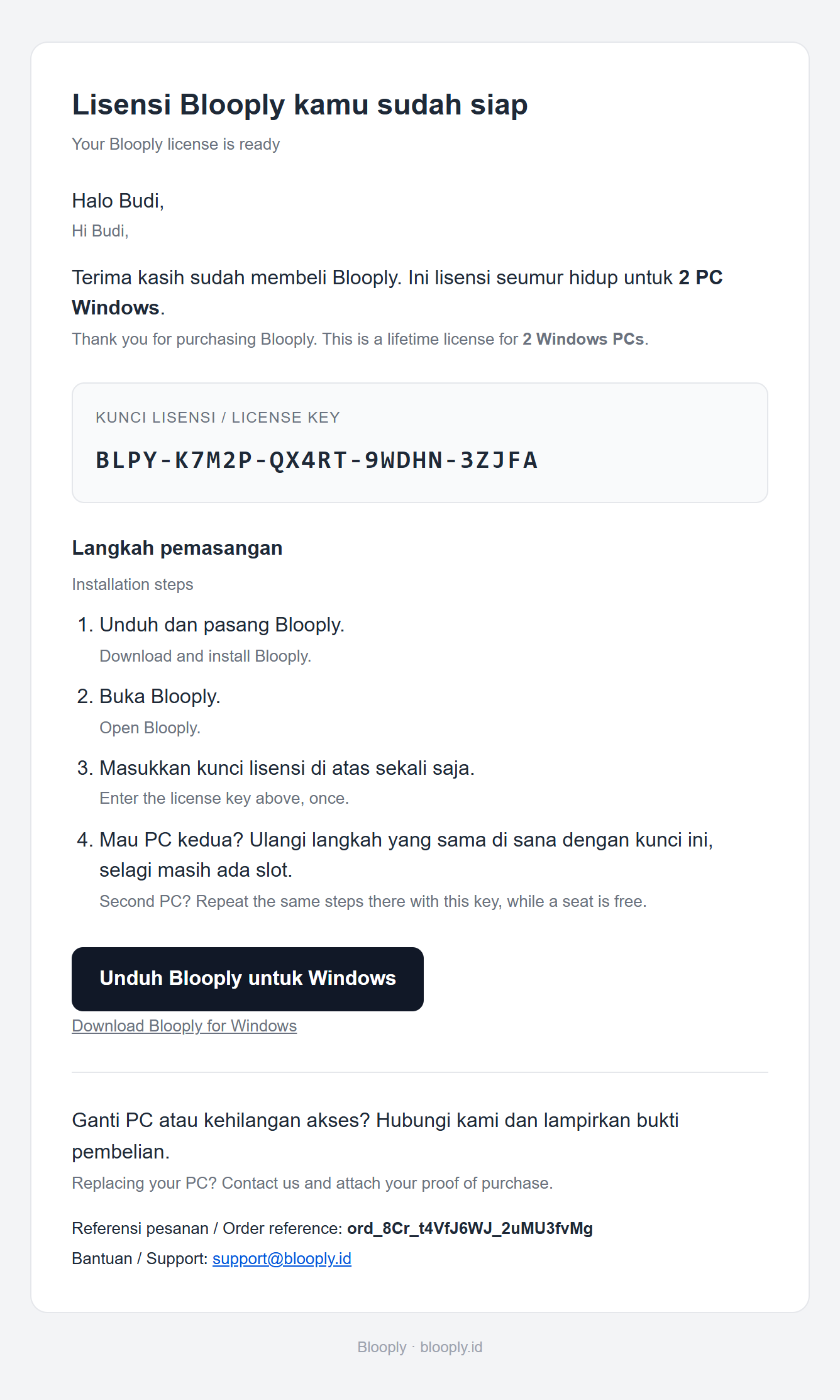
Kunci lisensi Anda dikirim lewat email, ke alamat yang Anda pakai saat checkout. Subjek emailnya berbunyi “Lisensi Blooply kamu / Your Blooply license”.
Kalau tidak ada di kotak masuk, periksa folder Spam, Promosi, atau Update — filter pengiriman cukup sering menyelipkannya ke sana.
Masih belum ada setelah sepuluh menit? Kirim email ke [email protected] dan kami akan mengirim ulang.
Klik tautan unduhannya
Di email yang sama, klik tombol bertuliskan “Unduh Blooply untuk Windows / Download Blooply for Windows”. Browser menyimpan satu file bernama BlooplySetup.exe, ukurannya hampir 600 MB.
Sebagian besar browser langsung menyimpannya ke folder Downloads tanpa bertanya. Kalau browser Anda menanyakan lokasi penyimpanan, pilih tempat yang mudah Anda temukan lagi — Desktop paling gampang.
Kalau unduhan berhenti di tengah atau ukuran filenya hanya beberapa kilobyte, koneksinya terputus. Hapus filenya lalu unduh lagi — file yang belum lengkap tidak bisa dipasang.
Kalau Windows bilang “Windows protected your PC”
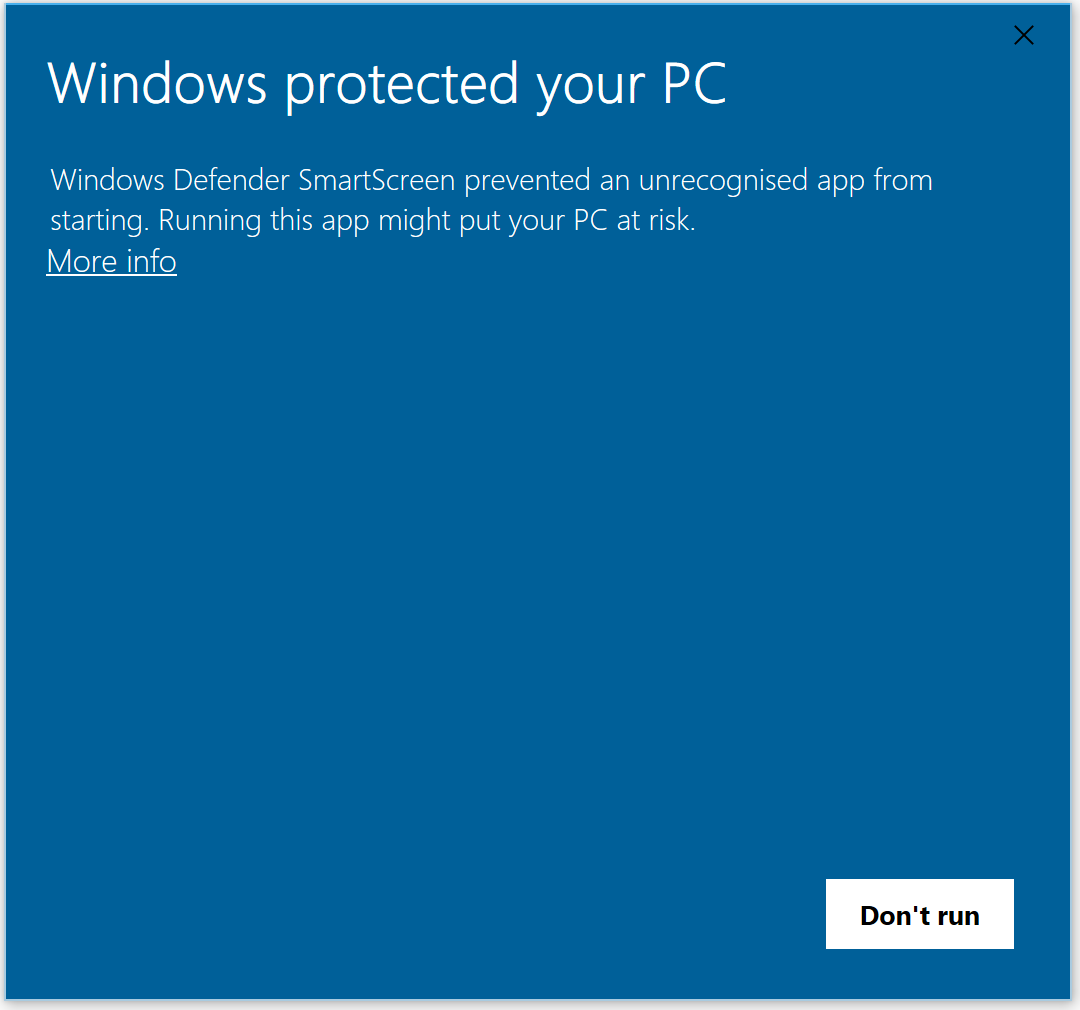
Di komputer yang belum pernah menjalankan Blooply, Windows Defender SmartScreen memblokir installer saat pertama kali dan menampilkan jendela di bawah ini. Ini wajar, dan bukan peringatan virus.
SmartScreen baru mengenali sebuah aplikasi setelah cukup banyak orang menjalankannya. Rilis yang baru terbit belum punya riwayat, jadi Windows menyerahkan keputusannya ke Anda. Jendela yang sama juga muncul untuk hampir semua perangkat lunak baru dari penerbit kecil.
- Klik More info — jendelanya terbuka dan menampilkan satu baris tambahan.
- Klik Run anyway — itulah tombol yang membuat installer mulai berjalan.
Anda hanya melakukan ini sekali per komputer. Windows mengingat pilihan Anda, dan versi berikutnya yang Anda pasang mungkin tidak bertanya lagi.
Jalankan installernya
Klik dua kali BlooplySetup.exe. Wizard pemasangan akan terbuka. Klik Next di setiap layar — folder yang disarankan, C:\Program Files\Blooply, sudah benar, jadi tidak ada yang perlu diubah.
Pemasangan memakan waktu satu sampai dua menit. Setelah selesai, klik Finish dan Blooply terbuka sendiri.
Windows mungkin juga bertanya “Do you want to allow this app to make changes to your device?”. Pilih Yes — menulis ke folder Program Files memang butuh izin itu, dan pertanyaan ini muncul di semua installer.
Masukkan kunci lisensi Anda
Saat pertama kali dibuka, Blooply meminta kunci lisensi Anda. Buka lagi email pembeliannya, salin kuncinya, tempelkan ke kolom yang tersedia, lalu klik Activate.
Sampai di situ selesai. Aplikasi menyimpan kuncinya, jadi Anda tidak perlu mengetiknya lagi di komputer ini.
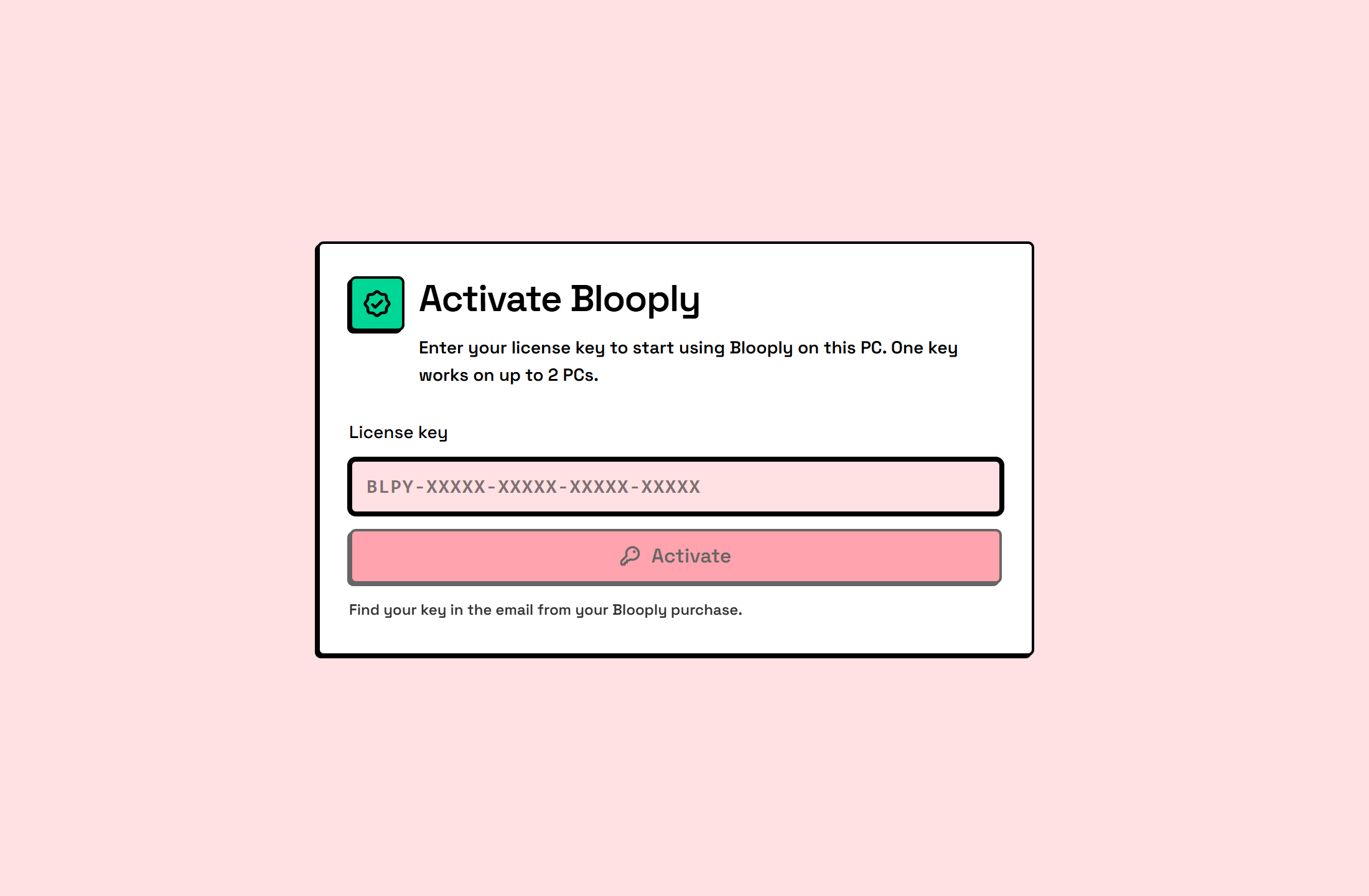
Salin kuncinya utuh, termasuk tanda hubungnya. Salinan yang tidak lengkap adalah penyebab paling umum aktivasi gagal. Satu kunci berlaku untuk maksimal 2 PC Windows.
Tersangkut di salah satu langkah?
Beri tahu kami langkah mana yang Anda capai dan lampirkan tangkapan layarnya, ke [email protected]. Kami menjawab pada hari kerja.
Sertakan alamat email yang Anda pakai saat membeli agar kami bisa menemukan pesanan Anda lebih cepat.